CSS
CSS基础
HTML、CSS、JavaScript
- HTML是网页内容化的载体
- CSS样式是表现(外观控制)
- JavaScript是行为,用来实现网页特效效果
CSS层叠样式表(Cascading Style Sheets)
- 用于定义HTML内容在浏览器内的显示样式
为什么学CSS
- CSS简化HTML相关标签,网页体积小,下载快
- 解决内容与表现分离的问题
- 更好地维护网页,提高工作效率
CSS基础语法
CSS规则由两部分组成:选择器,声明
1 | <!-- h1是选择器,`color: red;`和`font-size: 14px;`是样式,样式有属性和值 --> |
CSS使用方法
行内样式(内联样式):在开始标签内添加style样式属性
1
<h1 style="color: red">hello css</h1>
内部样式表(嵌入样式)
1
2
3
4
5
6
7/* 需要放在head标签内 */
<style type="text/css">
/* 使用html注释,当低版本浏览器不兼容时不显示CSS代码 */
<!--
css code...
-->
</style>
外部样式表:HTML和CCS样式代码分离,位于不同的文件中
导入式
1
2
3
4
<style type="text/css">
@import url(css_base01.css);
...
</style>
CSS使用方法区别
| 类别 | 引入方法 | 位置 | 加载 |
|---|---|---|---|
| 行内样式 | 开始标签内style | html文件内 | 同时 |
| 内部样式 | <head>中的<style>内 |
html文件内 | 同时 |
| 链入外部样式 | <head>中的<link>内 |
CSS样式文件与html文件分离 | 页面加载时,同时加载CSS样式 |
| 导入外部样式(@import) | 在样式代码最开始处 | CSS样式文件与html文件分离 | 在读取完html文件之后加载 |
使用链入外部样式的好处
- CSS和HTML分离
- 多个文件可以使用同一个样式文件
- 多文件引用同一个css文件,css只需要下载一次
CSS不同使用方法生效的优先级
行内样式(最高)>内部样式>外部样式
Tip1. 外部样式表与内部样式表之间的优先级取决于在
<head>标签中所处位置的先后Tip2. 最后定义的优先级最高(就近原则)
Tip3. 当导入式样式与内部样式在同一
<style>标签中时,内部标签优先于导入式样式
CSS选择器
标签选择器:以HTML标签作为选择器
全局选择器:
*群组选择器:集体统一设置样式,选择器之间用逗号隔开
类选择器:
class=""Tip:class中有多个的值时,用空格隔开
id选择器:
id=""Tip1:选择器class和id的值是区分大小写的
Tip2:一个页面中最好不要有重名id
后代选择器:选择器之间使用空格进行隔开
1
2
3
p a em{...} /*p标签中a标签中的em*/
#p1 em{...} /*id为p1的标签中的em*/
p.red a em{...} /*class为red的p标签中a标签中的em*/伪类选择器
- 伪类选择器定义特殊状态下的样式
- 无法使用标签、id、class及其他属性实现
链接伪类
链接的四种状态:激活状态,已访问状态,未访问状态和鼠标悬停状态
伪类 说明 :link 未访问链接 :visited 已访问链接 :hover 鼠标悬停状态 :active 激活的链接 Tip:
链接伪类的书写顺序:::link > :visited > :hover > :active
说明:
- a:hover必须置于a:link和a:visited之后才有效
- a:active必须置于a:hover之后,才有效
- 伪类名称对大小写不敏感
伪类:
:hover和:active- :hover用于访问的鼠标经过某个元素时
- :active用于一个元素被激活时(即按下鼠标之后,放开鼠标之前的时间)
Tip:兼容性问题
IE6及更早版本支持,支持
<a>元素的4种状态IE6浏览器不支持其他元素的:hover和:active
CSS继承和层叠
CSS继承:从父元素那继承部分CSS属性
CSS层叠
- 可以定义多个样式
- 不冲突时,多个样式可层叠为一个
- 冲突时,按不同样式规则优先级来应用样式
Tip1:当body中定义字体大小时,其他标签的字体大小会基于body字体的大小进行缩放
Tip2:继承的是计算后的值,不是直接把em或%的值继承过来
CSS优先级
id选择器 > class选择器 > 标签选择器
相同选择器,样式冲突时,就近原则
CSS优先级规则
- 权值相同:就近原则(离被设置元素越近优先级越高)
- 权值不同:根据权值来判断CSS样式,那种样式权值高,就用哪种样式
| 选择器 | 权值 |
|---|---|
| 通配符选择器 | 0 |
| 标签选择器 | 1 |
| 类选择器和伪类选择器 | 10 |
| ID选择器 | 100 |
| 行内样式 | 1000 |
权值计算规则
- 统计不同选择器的个数
- 每个选择器的个数乘以相应权值
- 把所有的值想加得出选择器的权值
!important规则
- 可以调整样式规则的优先级
- 添加在样式之后,中间用空格隔开
1 | div {color:red } |
CSS优先级总结
!important声明优先级最高
CSS使用方法的优先级:行内样式(最高)>内部样式>外部样式
Tip:link链入外部样式和style内部样式优先级,取决于“就近原则”
样式表中优先级:id选择器 > class选择器 > 标签选择器 > 通配符
权值相同,就近原则;权值不同,使用权值高的。
CSS命名规范
- 采用英文字母,数字以及”-“和”_”命名
- 以小写字母开头,不能以数字,”-“和”_”开头
- 命名形式:单字,连字符,下划线和驼峰
- 使用有意义命名
1. 页面结构命名
| 页面结构 | 命名 |
|---|---|
| 页头 | header |
| 页面主体 | main |
| 页尾 | footer |
| 内容 | content/container |
| 容器 | container |
| 导航 | nav |
| 侧栏 | sidebar |
| 栏目 | column |
| 页面外围控制 | wrapper |
| 左/右/中 | left/right/center |
2. 导航的命名
| 导航 | 命名 |
|---|---|
| 导航 | nav |
| 主导航 | mainnav |
| 子导航 | subnav |
| 顶导航 | topnav |
| 边导航 | sidebar |
| 左导航 | leftsidebar |
| 右导航 | rightsidebar |
| 菜单 | menu |
| 子菜单 | submenu |
| 标题 | title |
| 摘要 | summary |
3. 功能的命名
| 功能 | 命名 |
|---|---|
| 标志 | logo |
| 广告 | banner |
| 登陆 | login |
| 登录条 | loginbar |
| 注册 | register |
| 搜索 | search |
| 功能区 | shop |
| 标题 | title |
Tip1:id不要滥用,谨慎使用
Tip2:适当使用class
CSS字体和文本样式
文字:颜色、字体大小、字体、加粗等
文本:行高、对齐方式、文本装饰
文字
Tip:
<font></font>标签已经不建议被使用了,使用CSS样式代替。
<h1><font face="宋体" color="red" size="20px">既然活着,不别抱怨</font></h1>
文字样式属性
| 样式 | 描述 |
|---|---|
| font-family | 字体 |
| font-size | 文字大小 |
| color | 文字颜色 |
| font-weight | 文字粗细 |
| font-style | 文字样式 |
字体:font-family
定义元素内文字以什么字体来显示
Grammar:font-family:[字体1],[字体2],[字体三],…
Suammary:
- 设置多个字体,浏览器依次查找,如果都没有,使用浏览器默认样式
- 含空格字体名和中文,用
""括起来- 多个字体,用
,隔开- 引号嵌套,外使用双引号,内使用单引号
font-family属性值:具体字体名,字体集
字体集:Serif、Sans serif、Monospace、Cursive、Fantasy
文字大小:font-size
定义元素内文字大小
Grammar:font-size:绝对单位|相对单位
绝对单位(不推荐使用):
| 属性值 | 说明 |
|---|---|
| in | Inch,英寸;1英寸=2.54厘米 |
| cm | 厘米;1厘米=0.394英寸 |
| mm | 毫米;1毫米=0.1厘米 |
| pt | 磅,印刷的点数;72磅=1英寸 |
| pc | Pica;1pc=12pt |
| 属性值 | CSS2缩放系数1.2 |
|---|---|
| xx-small | 9px |
| x-small | 11px |
| small | 13px |
| medium | 16px |
| large | 19px |
| x-large | 23px |
| xx-large | 28px |
相对单位
px(像素),em/%,larger,smaller
Tip:手机端不推荐使用px
文字颜色:color
定义元素内文字颜色
Grammar:color:颜色名|十六进制|RGB
文字粗细:font-weight
为元素内文字设置粗细
Grammar:font-weight:normal|bold|bolder|lighter|100~900
Tip:
默认值:normal;400等同于normal;700等同于bold
文字样式:font-style
为元素内文字设置样式
Grammar:normal|italic|onlique
字体变形:font-variant
设置元素中英文文本的小写字母为小型大写字母(针对英文)
Grammar:font-variant:normal|small-caps
font属性(简写)
Grammar:font:font-style font-variant font-weight font-size/line-height font-family
Tip:
- 值之间空格隔开;
- 同时设置font-size和font-family,属性才起作用(先设置font-size,再设置font-family才起作用)
- 值之间注意书写顺序,前三个顺序不要求,后两个先font-size,在font-family
- font-size和line-height作为一组,之间用”/“隔开,多个字体之间用”,”隔开
文本样式
文本水平对齐:text-align
设置元素内文本的水平对齐方式
Grammar:text-align:left|right|center|justify
文本行高:line-height
设置元素中文本行高
Grammar:line-height:长度值|百分比
垂直对齐方式:vertical-align
设置元素内容的垂直方式
Grammar:vertical-align:baseline|sub|super|top|text-top|middle|bottom|text-bottom|长度|百分比
注:对行内元素生效,对块级元素不生效,可以应用于单元格元素
多行在div中垂直居中:可以使用父元素
display:table,子元素display:table-cell,vertical-align:middle
文本的其他属性
| 字体属性 | 说明 |
|---|---|
| word-spacing | 设置元素内单词之间的间距 |
| letter-spacing | 设置元素内字母之间的间距 |
| text-transform | 设置元素内文本的大小写 capitalize|uppercase|lowercase|none |
| text-decoration | 设置元素内文本的装饰 underline|overline|line-through|blink|none |
注:word-spacing和letter-spacing对中文无效,中文有效需要加空格
Tip:
blink有兼容性问题,了解即可(闪烁)
Summary:
- 网页制作从整体到局部
- 借助手册和网络
盒子模型
概念:
- 盒子模型用来“放”网页中的各种元素
- 网页设计中内容,如文字、图片等元素,都可以是盒子(div嵌套)
盒子模型的属性
宽度属性
| 属性 | 值 |
|---|---|
| width | 长度值/百分比/auto |
| max-width | 长度值/百分比/auto |
| min-width | 长度值/百分比/auto |
Tip:IE6不兼容max-width和min-width。
高度属性
| 属性 | 值 |
|---|---|
| height | 长度值/百分比/auto |
| max-height | 长度值/百分比/auto |
| min-height | 长度值/百分比/auto |
Q:那些HTML元素可以设置高和宽属性
A:块级元素(p,div,h1-h6,ul,li,ol,dl,dt,dd…);替换元素(img,input,textarea…)。
Summary:
- width和height属性设置的是内容的高和宽
- width和height属性设置对块级元素和替换元素有效
- max-height(width)/min-height(width)有兼容问题,IE6不支持
边框属性
border-width(边框宽度):thin/medium/thick/长度值
border-color(边框颜色)
border-style(边框样式)
Grammar(简写):
border:[width] [style] [color]样式值 描述 none 定义无边框(默认值) hidden 与“none”相同(除非在表格元素中解决边框冲突时) dotted 定义点状边框(在大多数浏览器中呈现为实线) dashed 定义虚线(在大多数浏览器中呈现为实线) solid 定义实线 double 定义双线 groove 定义3D凹槽边框 ridge 定义3D垄断边框 inset 定义3D inset边框 outset 定义3D outset边框 inherit 规定应该从父元素继承边框样式 设置不同方向的属性:
Ex:
border-[left|right|top|buttom]-width(另外两个类似)
内边距属性
设置元素的内容与边框之间的距离(内边距或填充),分为4个方向(上、下、左、右)
- padding-top:长度值/百分比
- padding-right:长度值/百分比
- padding-bottom:长度值/百分比
- padding-left:长度值/百分比
注:值不能为负值
Tip:盒子在网页中占的空间,不单单与width和height属性有关,还与padding有关
Grammar(内边距属性缩写):
padding:value1; // 4个方向都为value1
padding:value1 value2; // 上下=value1,左右=value2
padding:value1 value2 value3; // 上=value1,左右=value2,下=value3
padding:value1 value2 value3 value4; // 上1,右2,下3,左4
外边距属性
设置元素与元素之间的距离(外边距),4个方向(上、下、左、右)
- margin-top:长度值/百分比/auto
- margin-right:长度值/百分比/auto
- margin-bottom:长度值/百分比/auto
- margin-left:长度值/百分比/auto
注:值可以为负值
Grammar(外边距属性缩写):
margin:value1; // 4个方向都为value1
margin:value1 value2; // 上下=value1,左右=value2
margin:value1 value2 value3; // 上=value1,左右=value2,下=value3
margin:value1 value2 value3 value4; // 上1,右2,下3,左4
默认情况下,相应HTML块级元素存在外边距(body,h1~h6,p…)
声明margin属性,覆盖默认样式
body,h1,h2,h3,h4,h5,h6,p{margin:0;}
- margin值为auto,实现水平方向居中显示效果
- 由浏览器计算外边距
- 垂直方向,两个相邻元素都设置外边距,外边距会发生合并。合并后外边距高度=两个发生合并外边距的高度中最大值。
盒子模型计算
盒子在页面中所占的宽度:左边距+左边框+左填充+内容宽度(width)+右填充+右边框+右边距
盒子在页面中所占的高度:上边距+上边框+上填充+内容高度(height)+下填充+下边框+下边距
IE盒子模型:
width:左边框+左填充+内容宽度+右填充+右边框
height:上边框+上填充+内容高度+下填充+下边框
display属性
- inline:元素将显示为内联元素,元素前后没有换行符
- block:元素将显示为块级元素,元素前后会带有换行符
- inline-block:行内块元素,元素呈现为inline,具有block相应特性
- none:此元素不会被显示
样式继承关系
| 样式属性 | 继承 |
|---|---|
| width height | 不继承(块级元素,替换元素) |
| padding | 不继承 |
| margin | 不继承 |
| border | 不继承 |
Tip:
对于样式属性,通过设置值为inherit,指定从父元素继承相对属性值。
Ex:
div{padding:10px}div p{padding:inherit}
CSS背景和列表
背景样式
- background-color 设置元素的背景颜色
- background-image 把图像设置为背景
- background-position 设置背景图像的起始位置
- background-attachment 设置背景图片是否固定或者随着页面的其余部分滚动
- background-repeate 设置背景图片是否重复以及如何重复
- background 简写属性,作用是将背景属性设置在一个声明中
背景颜色
设置元素的背景颜色:background-color:color|transparent
说明:
- transparent是全透明黑色(black)的速记法,类似rgba(0,0,0,0)这样的值
- color(颜色名|RGB|十六进制)
- 背景区包括内容,内边距(padding)和边框,不包含外边距(margin)
背景图片
设置元素的背景图片:background-image:URL|none
说明:
- url地址可以是相对地址,也可以是绝对地址
- 元素的背景占据元素的全部尺寸,包括内边距和边框,但不包括外边距
- 默认地,背景图像位于元素的左上角,并在水平和垂直方向上重复
Tip:如果既设置背景颜色又设置背景图片,背景图片会覆盖掉背景颜色
设置元素背景图片的重复方式:background-repeat:repeat|no-repeat|repeat-x|repeat-y
设置元素背景图片的显示方式:background-attachment:scroll|fixed
说明:
scroll:默认值,背景图片随滚动条滚动
fixed:当页面的其余部分滚动时,背景图片不会移动
设置元素背景图片的起始位置:background-position:百分比|值|top|right|bottom|left|center
| 值 | 说明 |
|---|---|
| 长度值(x y) | 第一个值水平位置,第二个垂直位置,左上角0 0 |
| 百分比(x% y%) | 第一个值水平位置的百分比,第二个值垂直位置的百分比 |
| top | 顶部显示 |
| right | 右部显示 |
| left | 左边显示 |
| bottom | 底部显示 |
| center | 居中显示 |
注:只写一个参数,第二个参数默认居中
Tip:如果背景图片既设置了fixed,又设置了position,那么position是相对网页来说,而不是容器。
背景缩写
background:[background-color] [background-image] [background-repeat] [background-attachment] [background-position]
Tip:各值之间用空格分隔,不分先后顺序
列表样式
- list-style-type 设置列表项标志的类型
- list-style-image 将图片设置为列表项标志
- list-style-position 设置列表中列表项标志的位置
- list-style 简写属性,用于把所有列表的属性设置在一个声明中
设置列表项的标记样式类型
Grammar:list-style-type:关键字|none
无序列表
| 值 | 说明 |
|---|---|
| none | 无标记 |
| disc | 实心圆点 |
| circle | 空心圆点 |
| square | 实心方块 |
有序列表
| 值 | 说明 |
|---|---|
| none | 无标记 |
| decimal | 从1开始的整数 |
| lower-roman | 小写罗马数字 |
| upper-roman | 大写罗马数字 |
| lower-alpha | 小写英文字母 |
| upper-alpha | 大写英文字母 |
使用图片设置列表项的标记
Grammar:list-style-image:url|none
设置列表项标记的位置
Grammar:list-style-position:inside|outside
inside:列表项目标记放置在文本以内,且环绕文本根据标记对齐
outside:默认值,列表项目标记放置在文本以外,且环绕文本不根据标记对齐
列表样式缩写
Grammar:list-style:[list-style-type] [list-style-position] [lisy-style-image]
说明:
- 值之间用户空格分隔
- 顺序不固定
- list-style-image会覆盖list-style-type的设置
float浮动
会使元素左右移动
浮动元素会脱离普通流
元素浮动后具备inline-block(行内块元素)属性
CSS定位机制
普通流(标准流) 浮动 绝对定位
- 普通流(标准流):默认状态,元素自动从左往右,从上往下的排列
CSS Float的基础知识
- 会使元素向左或向右移动,只能左右,不能上下
- 浮动元素碰到包含框或另一个浮动框,浮动停止
- 浮动元素之后的元素将围绕它,之前不受影响
- 浮动元素会脱离标准流
Grammer:float:left float:right float:none
使用浮动后产生的问题
元素使用浮动后会脱离出普通流,出现“高度塌陷”(浮动溢出)。
清除浮动
设置了float的元素会影响其他元素,需要使用clear清除浮动,clear只会影响自身,不会对其相邻元素造成影响!
Grammar:clear:none|left|right|both
清除浮动的常用方法
在浮动元素后使用一个空元素
Ex:
<div class="clear"></div>给浮动元素的容器添加
overflow:hidden;【推荐】注意:
zoom:1;–触发hasLayout,兼容IE6、7使用CSS3的:
:after伪元素【推荐 主流】1
2
3
4
5
6
7
8
9
10
11/* 清除浮动的method3 */
.clear-float:after {
content:".";
display:block;
height:0;
visibility:hidden;
clear:both;
}
.clear-float {
zoom:1; /* 触发hasLayout兼容IE6、7 */
}
:thinking:个人觉得个能方法2使用的会比较多,因为方法3会使HTML中引用的class增多。
使用推荐:小范围浮动清除使用方法2,大范围浮动的清除使用方法3
清除浮动的其他方法(了解)
- 父级元素定义height。只适合高度固定的布局。
- 父级元素也一起浮动。不推荐,会产生新的浮动问题。
CSS定位(position)
[First] Positioned Layout Module:提供与元素定位和层叠相关的功能,它是核心模块
1 | 盒子模型的类型和尺寸 |
[Second] 作为属性
1 | .box { |
小知识点:document tree;normal-flow;containing-block。
定位模型
| 值 | 描述 |
|---|---|
| static | 自然模型 |
| relative | 相对定位模型 |
| absolute | 绝对定位模型 |
| fixed | 固定定位模型(视口) |
| sticky | 磁贴定位模型(定位矩形) |
| inherit | 继承父元素的定位模型(不推荐使用) |
position之static
静态定位/常规定位/自然定位——定位中的一股清流–回归本真
作用:
使元素定位于常规/自然流中(块、行垂直排列下去、行内水平从左到右)
特点;
- 忽略top,bottom,left,right或者z-index声明
- 两个相邻的元素如果都设置了外边距,那么最终外边距=两者外边距中最大的
- 具有固定width和height值的元素,如果把左右外边距都设置为auto,则左右外边距会自动扩大占满剩余宽度。造成的效果就是这个快水平居中
position之relative
相对定位
作用:使元素成为containing-block——官话是可定位的祖先元素
特点:
- 可以使用top/right/bottom/left/z-index进行相对定位——相对它原来在普通流中的位置
- 相对定位的元素不会离开常规流——心念家乡(在普通流中的位置会预留,可以通过取消偏移量回到普通流中)
- 任何元素都可以设置为relative,它的绝对定位的后代都可以相对它进行绝对定位——超好用
- 可以使浮动元素发生偏移,并控制它们的堆叠顺序
position值absolute
绝对定位
作用:使元素脱离常规流
特点:
- 脱离常规流
- 设置尺寸要注意:百分比比的是谁?——最近定位祖先元素
- lrtb如果设置为0,它将对齐到最近定位祖先元素的各边——衍生出一个居中妙计
- lrtb如果设置为auto,它将被打回原形
- 如果没有最近定位祖先元素,会认
<body>做爹爹 - z-index可以控制堆叠顺序,999999见过吧?
position之sticky(CSS3新增)
磁贴定位/粘性定位/吸附定位——赛季新秀 实力布局糖
作用:relative+fixed的完美结合,制造出吸附效果
特点:
- 如果产生偏移 原位置还是会在常规流中,一亩三分地留着
- 如果它的最近祖先元素有滚动 那么它的偏移尺寸就是最近祖先元素
- 如果最近祖先元素没有滚动 那么它的偏移标尺是视口
- 上下左右的偏移规则
Tip:IE不兼容Sticky,因此请学习用JS的实现方法
Summary
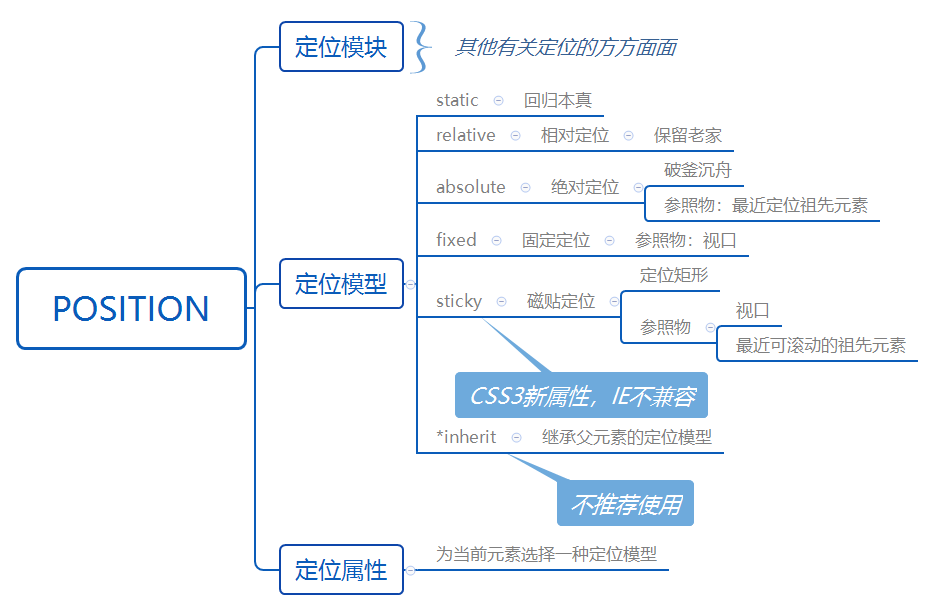
CSS网页布局
认识布局
- 以最适合浏览的方式将图片和文字排放在页面的不同位置
- 布局模式有多种,不同的制作者会有不同的布局设计
:thinking: 为什么学习网页布局:制作一个网页的基础
基础布局
经典的行布局
基础的行布局
行布局自适应
行布局自适应最大宽
行布局垂直水平居中
行布局固定宽
行布局某部位自适应
行布局导航随屏幕滚动
经典的列布局
- 两列布局固定
- 两列布局自适应
- 三列布局固定
- 三列布局自适应
混合布局
- 混合布局固定
- 混合布局自适应
圣杯布局
圣杯布局是由国外的Kevin Cornell提出的一个布局模型概念
在国内由淘宝UED[^1]的工程师传播开来
布局要求
- 三列布局,中间宽度自适应,两边定宽
- 中间栏要在浏览器中优先展示渲染
- 允许任意列的高度最高
- 用最简单的CSS、最少的HACK语句
注:middle部分要放在container的最前部分,其次是left right
双飞翼布局
经淘宝UED[^1]的工程师针对圣杯布局改良后得出双飞翼布局
去掉相对布局,只需要浮动和负边距
注:main要在最前面,其次是sub extra
圣杯布局和双飞翼布局的代码对比
1 | <!-- 圣杯布局 --> |
1 | <!-- 双飞翼布局 --> |
—留白—
注解:
[^1]: User Experience Design 用户体验设计